Herramientas de Imagen Gratuitas en Línea: Comprimir, Redimensionar, Convertir y Limpiar Fotos
Aprenda qué herramientas de imagen gratuitas en línea usar para comprimir fotos, redimensionar y recortar imágenes, convertir PNG y HEIC a WebP, eliminar fondos y mantener su sitio rápido.
Por DailyOnWeb TeamPublicado Actualizado 6 min de lectura
Las imágenes suelen ser la parte más pesada de una página web, un email o un documento. Una sola foto del móvil puede ser de 5 MB o más, y una página con diez de ellas carga despacio, gasta datos móviles y se posiciona peor en búsquedas. La solución solo toma unos minutos con herramientas de imagen gratuitas en línea que corren en tu navegador.
Esta guía muestra cómo elegir el formato correcto, cómo comprimir y redimensionar fotos, y cómo limpiar imágenes para una tienda, un blog o un perfil social.
Por qué importa el tamaño de la imagen
Las imágenes más pequeñas cargan más rápido, lo que mejora la experiencia en conexiones lentas y ayuda a los buscadores a ver tu sitio como rápido. También hacen que los adjuntos de email sean más fáciles de enviar y ahorran almacenamiento. El objetivo no es el archivo más pequeño posible. Es el archivo más pequeño que aún se ve bien en el tamaño donde se muestra.
Qué formato de imagen deberías usar
El formato cambia el tamaño del archivo y la calidad más que la mayoría de ajustes. Usa esta comparación rápida:
Formato
Mejor para
Notas
JPG
Fotos
Archivos pequeños, sin transparencia, calidad baja cada vez que se guarda.
PNG
Logos, capturas, transparencia
Bordes nítidos y fondos transparentes, pero archivos mayores.
WebP
Casi cualquier imagen web
A menudo 25 a 35 por ciento más pequeño que JPG a calidad similar y soporta transparencia.
HEIC
Fotos de iPhone
Eficiente, pero muchos sitios y apps no lo aceptan.
Cómo comprimir una imagen sin perder calidad
Abre Comprimir imagen, añade tu foto y mantén la calidad alrededor de 75 a 85 por ciento. En este rango la diferencia es casi imposible de ver, mientras el archivo es a menudo varias veces más pequeño. Compara el antes y después a tamaño completo, y si notas borrosidad alrededor de texto o bordes, sube la calidad un poco y vuelve a intentar.
Comprimir y elegir un formato moderno puede reducir el tamaño del archivo en más de la mitad.
Cómo redimensionar y recortar imágenes para la web
No subas una foto de 4000 píxeles de ancho para mostrarla en una columna de 800 píxeles. Usa Redimensionar imagen para poner el ancho exacto que necesitas y Recortar imagen para quitar espacio vacío o encajar forma cuadrada o panorámica. Como regla simple, haz la imagen cerca del doble del ancho mostrado para pantallas nítidas, luego comprímela.
Cómo convertir PNG, JPG y HEIC a WebP
WebP es un buen default para sitios. Convierte logos y capturas con PNG a WebP y fotos con JPG a WebP. Si tienes fotos de iPhone que un formulario no acepta, usa HEIC a JPG primero. Guarda tus archivos originales por si necesitas editarlos luego.
Cómo quitar fondo y escalar una foto
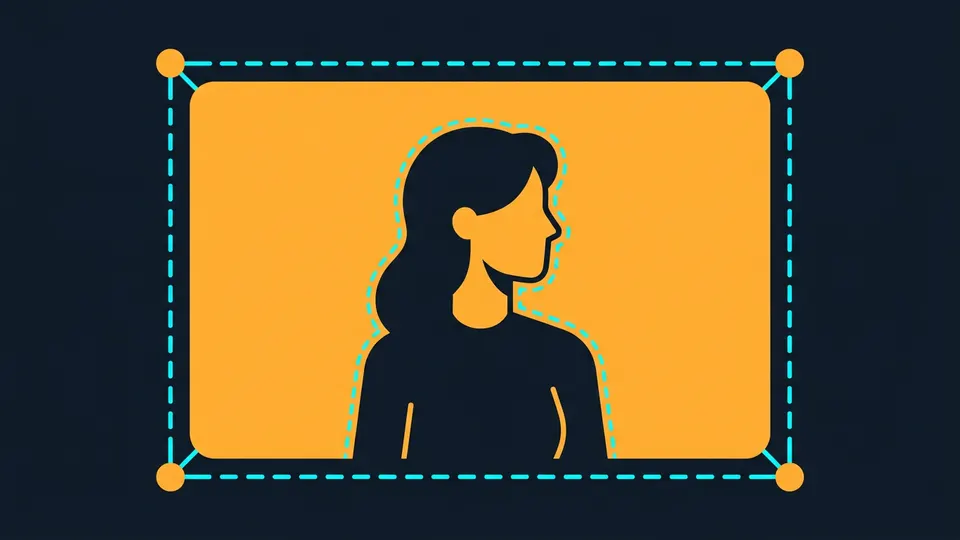
Para fotos de producto, fotos de perfil y thumbnails, Quitar fondo recorta el sujeto para ponerlo en fondo blanco o de color. Si una imagen es muy pequeña, Escalador de imagen puede agrandarla manteniendo bordes más limpios que un estiramiento simple. Empieza con la mejor imagen fuente que tengas, porque las herramientas no pueden recuperar detalles que nunca se capturaron.
Redimensiona y recorta primero, luego quita el fondo para imágenes limpias de producto y perfil.
Un flujo simple para páginas rápidas
Recorta a la forma que necesitas con Recortar imagen.
Redimensiona a cerca del doble del ancho mostrado con Redimensionar imagen.
Convierte a WebP con PNG a WebP o JPG a WebP.
Comprime con Comprimir imagen y verifica el resultado a tamaño completo.
Añade nombre de archivo claro y texto alt descriptivo al publicar.
Conclusión
El buen manejo de imágenes son unos pocos pasos pequeños: elige el formato correcto, redimensiona al tamaño real de muestra, convierte a WebP y comprime. Navega la lista completa de herramientas de imagen para encontrar la que necesites siguiente.
¿Cuál es el mejor formato de imagen para un sitio web?
WebP es un buen estándar porque suele ser más pequeño que JPG y PNG y soporta transparencia. Use JPG para fotos cuando WebP no se acepte y PNG para calidad sin pérdida.
¿Cómo reduzco el tamaño de imagen sin perder calidad?
Redimensione la imagen al tamaño de visualización, luego comprímala al 75-85% de calidad. Compare a tamaño completo para verificar que texto y bordes estén nítidos.
¿Cómo abro una foto HEIC de iPhone en un sitio que no la acepta?
Conviértala con HEIC a JPG, o a WebP si el sitio lo acepta. Mantenga el HEIC original como respaldo.
¿Puedo quitar el fondo de una foto gratis?
Sí. Suba la foto al Eliminador de Fondo, revise los bordes del recorte y descargue el resultado como imagen transparente.
Una guía práctica de las calculadoras gratuitas en línea más útiles: verifica tu IMC, encuentra tu edad exacta, planifica un préstamo, calcula porcentajes y margen de ganancia, estima la fecha de parto y suma horas de trabajo.
Una guía práctica de las herramientas PDF gratuitas en línea más útiles: fusionar y dividir archivos, reducir PDFs grandes para email, convertir PDF a Word y proteger documentos con contraseña.
6 min de lectura
A
Welcome Back
Sign in to access exclusive deals and manage your bookings