Outils d'Image Gratuits en Ligne : Compresser, Redimensionner, Convertir et Nettoyer les Photos
Découvrez quels outils d'image gratuits en ligne utiliser pour compresser des photos, redimensionner et recadrer des images, convertir PNG et HEIC en WebP, supprimer les arrière-plans.
Par DailyOnWeb TeamPublié le Mis à jour le Lecture de 6 min
Les images sont généralement la partie la plus lourde d'une page web, d'un email ou d'un document. Une seule photo de téléphone peut faire 5 Mo ou plus, et une page avec dix d'entre elles charge lentement, gaspille les données mobiles et se classe moins bien dans les recherches. La solution ne prend que quelques minutes avec des outils d'image gratuits en ligne qui s'exécutent dans votre navigateur.
Ce guide montre comment choisir le bon format, comment compresser et redimensionner des photos, et comment nettoyer des images pour une boutique, un blog ou un profil social.
Pourquoi la taille de l'image compte
Les images plus petites chargent plus vite, ce qui améliore l'expérience sur connexions lentes et aide les moteurs de recherche à voir votre site comme rapide. Elles rendent aussi les pièces jointes email plus faciles à envoyer et économisent le stockage. Le but n'est pas le plus petit fichier possible. C'est le plus petit fichier qui a encore bon aspect à la taille où il est affiché.
Quel format d'image devriez-vous utiliser ?
Le format change la taille du fichier et la qualité plus que la plupart des réglages. Utilisez cette comparaison rapide :
Format
Meilleur pour
Notes
JPG
Photos
Fichiers petits, pas de transparence, qualité baisse à chaque sauvegarde.
PNG
Logos, captures, transparence
Bords nets et fonds transparents, mais fichiers plus gros.
WebP
Presque toute image web
Souvent 25 à 35 pour cent plus petit que JPG à qualité similaire et supporte la transparence.
HEIC
Photos iPhone
Efficace, mais beaucoup de sites et apps ne l'acceptent pas.
Comment compresser une image sans perdre en qualité
Ouvrez Compresser image, ajoutez votre photo et gardez la qualité autour de 75 à 85 pour cent. À cette gamme la différence est presque impossible à voir, alors que le fichier est souvent plusieurs fois plus petit. Comparez avant/après en taille réelle, et si vous voyez du flou autour du texte ou des bords, augmentez un peu la qualité et réessayez.
Compresser et choisir un format moderne peut réduire la taille du fichier de plus de la moitié.
Comment redimensionner et recadrer des images pour le web
N'uploadez pas une photo de 4000 pixels de large pour l'afficher dans une colonne de 800 pixels. Utilisez Redimensionner image pour définir la largeur exacte nécessaire et Recadrer image pour enlever l'espace vide ou adapter une forme carrée ou large. Comme règle simple, faites l'image environ deux fois la largeur affichée pour écrans nets, puis compressez-la.
Comment convertir PNG, JPG et HEIC en WebP
WebP est un bon défaut pour les sites. Convertissez logos et captures avec PNG en WebP et photos avec JPG en WebP. Si vous avez des photos iPhone qu'un formulaire n'accepte pas, utilisez HEIC en JPG d'abord. Gardez vos fichiers originaux au cas où vous devriez les éditer plus tard.
Comment supprimer un arrière-plan et agrandir une photo
Pour photos de produits, photos de profil et vignettes, Supprimer arrière-plan découpe le sujet pour le placer sur fond blanc ou coloré. Si une image est trop petite, Agrandisseur d'image peut l'agrandir en gardant les bords plus nets qu'un simple étirement. Commencez avec la meilleure image source que vous avez, car les outils ne peuvent pas récupérer pleinement des détails jamais capturés.
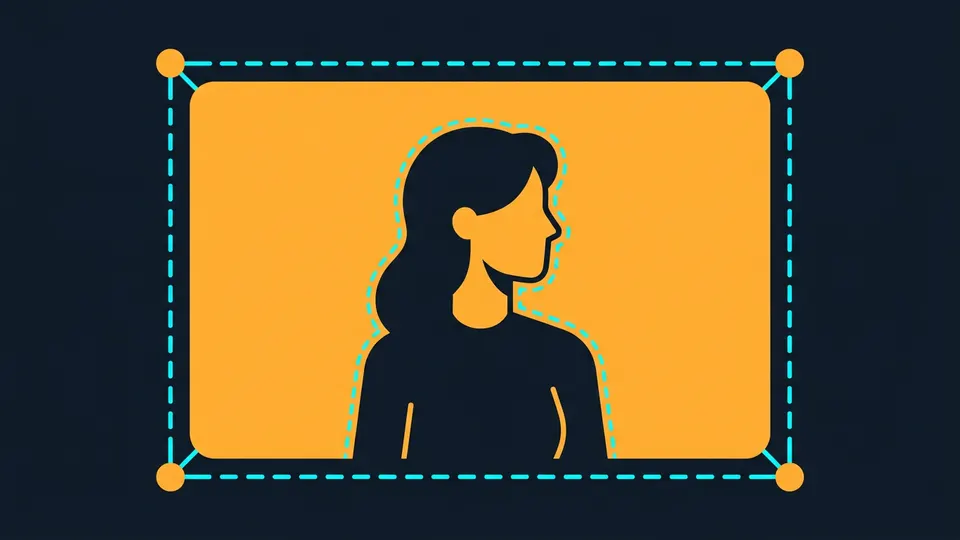
Redimensionnez et recadrez d'abord, puis supprimez l'arrière-plan pour images produit et profil propres.
Un workflow simple pour des pages rapides
Recadrez à la forme voulue avec Recadrer image.
Redimensionnez à environ double la largeur affichée avec Redimensionner image.
Convertissez en WebP avec PNG en WebP ou JPG en WebP.
Compressez avec Compresser image et vérifiez le résultat en taille réelle.
Ajoutez un nom de fichier clair et un alt text descriptif à la publication.
Conclusion
La bonne gestion d'images est quelques petites étapes : choisir le bon format, redimensionner à la taille réelle d'affichage, convertir en WebP et compresser. Parcourez la liste complète des outils d'image pour trouver celle dont vous avez besoin ensuite.
Quel est le meilleur format d'image pour un site web ?
WebP est un bon défaut car il est généralement plus petit que JPG et PNG et supporte la transparence. Utilisez JPG pour les photos si WebP n'est pas accepté et PNG pour la qualité sans perte.
Comment réduire la taille d'une image sans perte de qualité ?
Redimensionnez l'image à sa taille d'affichage, puis compressez-la à 75-85% de qualité. Comparez en taille réelle pour vérifier que texte et bords sont nets.
Comment ouvrir une photo HEIC d'iPhone sur un site qui ne l'accepte pas ?
Convertissez-la avec HEIC en JPG, ou en WebP si le site l'accepte. Gardez le HEIC original en sauvegarde.
Puis-je supprimer l'arrière-plan d'une photo gratuitement ?
Oui. Téléchargez la photo sur Supprimer l'arrière-plan, vérifiez les bords du détourage et téléchargez le résultat en image transparente.
Un guide pratique des calculatrices gratuites en ligne les plus utiles : vérifiez votre IMC, trouvez votre âge exact, planifiez un prêt, calculez les pourcentages et la marge bénéficiaire, estimez la date d'accouchement.
Un guide pratique des outils PDF gratuits en ligne les plus utiles : fusionner et diviser des fichiers, réduire les gros PDF pour les emails, convertir PDF en Word et protéger les documents avec un mot de passe.
Lecture de 6 min
A
Welcome Back
Sign in to access exclusive deals and manage your bookings