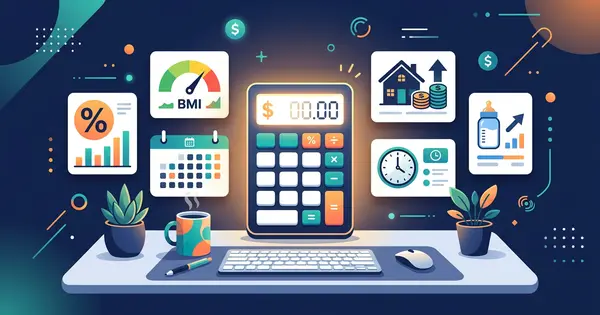
मुफ़्त ऑनलाइन कैलकुलेटर: BMI, उम्र, लोन, प्रतिशत और अधिक
सबसे उपयोगी मुफ़्त ऑनलाइन कैलकुलेटर के लिए एक व्यावहारिक गाइड: अपना BMI जांचें, अपनी सही उम्र जानें, लोन की योजना बनाएं, प्रतिशत और प्रॉफिट मार्जिन की गणना करें, ड्यू डेट का अनुमान लगाएं।
जानें कि फ़ोटो कंप्रेस करने, इमेज रीसाइज़ और क्रॉप करने, PNG और HEIC को WebP में बदलने, बैकग्राउंड हटाने और अपनी वेबसाइट को तेज़ रखने के लिए कौन से मुफ़्त ऑनलाइन इमेज टूल का उपयोग करें।

छवियां आमतौर पर एक वेब पेज, ईमेल या दस्तावेज़ का सबसे भारी हिस्सा होती हैं। एक फोन की फोटो 5 MB या अधिक हो सकती है, और दस ऐसी फोटो वाला पेज धीरे लोड होता है, मोबाइल डेटा बर्बाद करता है और खोज में खराब रैंक करता है। समाधान में केवल कुछ मिनट लगते हैं मुफ़्त ऑनलाइन इमेज टूल्स के साथ जो आपके ब्राउज़र में चलते हैं。
यह गाइड दिखाता है कि सही फॉर्मेट कैसे चुनें, फ़ोटो कैसे कंप्रेस और रीसाइज़ करें, और दुकान, ब्लॉग या सोशल प्रोफाइल के लिए तस्वीरें कैसे साफ़ करें।
छोटी छवियां तेज़ी से लोड होती हैं, जो धीमे कनेक्शन पर अनुभव को बेहतर बनाती है और खोज इंजनों को आपकी साइट को तेज़ देखने में मदद करती है। ये ईमेल अटैचमेंट को भेजना भी आसान बनाती हैं और स्टोरेज बचाती हैं। लक्ष्य सबसे छोटी फ़ाइल संभव नहीं है। यह वह सबसे छोटी फ़ाइल है जो उस आकार पर अभी भी अच्छी दिखती है जहां यह प्रदर्शित होती है।
फॉर्मेट फ़ाइल के आकार और गुणवत्ता को अधिकांश सेटिंग्स से अधिक बदलता है। इस त्वरित तुलना का उपयोग करें:
| फॉर्मेट | सबसे अच्छा | नोट्स |
|---|---|---|
| JPG | फोटो | छोटी फ़ाइलें, कोई पारदर्शिता नहीं, हर बार सेव करने पर गुणवत्ता गिरती है। |
| PNG | लोगो, स्क्रीनशॉट, पारदर्शिता | तीखे किनारे और पारदर्शी पृष्ठभूमि, लेकिन बड़ी फ़ाइलें। |
| WebP | लगभग कोई भी वेब इमेज | अक्सर JPG से 25 से 35 प्रतिशत छोटा, समान गुणवत्ता पर और पारदर्शिता का समर्थन करता है। |
| HEIC | iPhone फोटो | कुशल, लेकिन कई वेबसाइट्स और ऐप्स इसे स्वीकार नहीं करते। |
इमेज कंप्रेस करें खोलें, अपनी फोटो जोड़ें और गुणवत्ता को लगभग 75 से 85 प्रतिशत रखें। इस रेंज में अंतर देखना लगभग असंभव है, जबकि फ़ाइल अक्सर कई गुना छोटी होती है। पहले और बाद की तुलना पूर्ण आकार में करें, और यदि टेक्स्ट या किनारों के आसपास धुंधलापन देखें, तो गुणवत्ता थोड़ी बढ़ाएं और फिर कोशिश करें।

800 पिक्सेल चौड़े कॉलम में दिखाने के लिए 4000 पिक्सेल चौड़ी फोटो अपलोड न करें। अपनी इमेज के लिए सटीक चौड़ाई सेट करने के लिए इमेज रीसाइज़ करें और खाली जगह हटाने या वर्ग या चौड़ा आकार फिट करने के लिए इमेज क्रॉप करें का उपयोग करें। एक सरल नियम के रूप में, इमेज को प्रदर्शित चौड़ाई से लगभग दोगुना बनाएं तेज़ स्क्रीन के लिए, फिर कंप्रेस करें।
WebP वेबसाइट्स के लिए एक अच्छा डिफ़ॉल्ट है। लोगो और स्क्रीनशॉट को PNG से WebP और फोटो को JPG से WebP के साथ बदलें। यदि आपके पास iPhone की फोटो हैं जो कोई फॉर्म स्वीकार नहीं करता, तो पहले HEIC से JPG का उपयोग करें। बाद में संपादन के लिए अपनी मूल फ़ाइलें रखें।
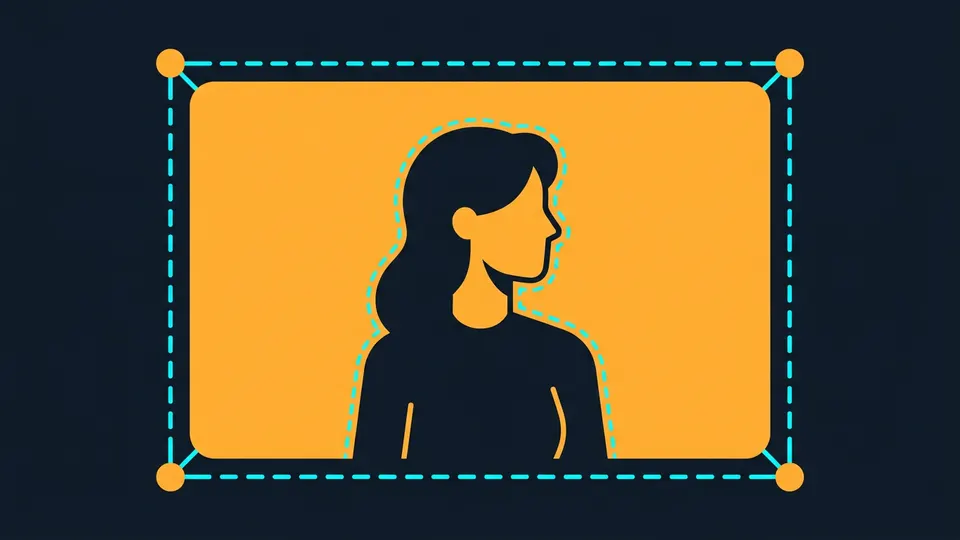
उत्पाद फोटो, प्रोफाइल पिक्चर और थंबनेल के लिए, बैकग्राउंड हटाएं विषय को काट देता है ताकि आप इसे सफेद या रंगीन पृष्ठभूमि पर रख सकें। यदि तस्वीर बहुत छोटी है, तो इमेज अपस्केलर इसे बड़ा कर सकता है जबकि किनारों को साधारण खिंचाव से अधिक साफ रखता है। आपके पास सबसे अच्छी स्रोत इमेज से शुरू करें, क्योंकि टूल उन विवरणों को पूरी तरह से पुनर्प्राप्त नहीं कर सकते जो कभी कैप्चर नहीं किए गए थे।
अच्छी इमेज हैंडलिंग कुछ छोटे कदम हैं: सही फॉर्मेट चुनें, वास्तविक प्रदर्शन आकार पर रीसाइज़ करें, WebP में बदलें और कंप्रेस करें। इमेज टूल्स की पूरी सूची ब्राउज़ करें ताकि आपको अगली ज़रूरत वाली मिल जाए।
WebP एक अच्छा डिफ़ॉल्ट है क्योंकि यह आमतौर पर JPG और PNG से छोटा होता है और पारदर्शिता का समर्थन करता है। जब WebP स्वीकार नहीं किया जाता तो JPG का उपयोग करें।
इमेज को डिस्प्ले साइज पर रीसाइज़ करें, फिर 75-85% गुणवत्ता पर कंप्रेस करें। फुल साइज पर मूल से तुलना करें कि टेक्स्ट और एज तेज हैं।
HEIC से JPG में कन्वर्ट करें, या WebP में अगर साइट स्वीकार करती है। मूल HEIC फ़ाइल को बैकअप के रूप में रखें।
हाँ। फोटो को बैकग्राउंड रिमूवर पर अपलोड करें, कट-आउट एज चेक करें और पारदर्शी इमेज के रूप में डाउनलोड करें।
सबसे उपयोगी मुफ़्त ऑनलाइन कैलकुलेटर के लिए एक व्यावहारिक गाइड: अपना BMI जांचें, अपनी सही उम्र जानें, लोन की योजना बनाएं, प्रतिशत और प्रॉफिट मार्जिन की गणना करें, ड्यू डेट का अनुमान लगाएं।
सबसे उपयोगी मुफ़्त ऑनलाइन PDF टूल के लिए एक व्यावहारिक गाइड: फ़ाइलों को मर्ज और स्प्लिट करें, ईमेल के लिए बड़े PDF को छोटा करें, PDF को Word में बदलें और दस्तावेज़ों को पासवर्ड से सुरक्षित करें।