Strumenti Immagine Gratuiti Online: Comprimere, Ridimensionare, Convertire e Pulire le Foto
Scopri quali strumenti immagine gratuiti online usare per comprimere foto, ridimensionare e ritagliare immagini, convertire PNG e HEIC in WebP, rimuovere sfondi.
Di DailyOnWeb TeamPubblicato Aggiornato 6 min di lettura
Le immagini sono solitamente la parte più pesante di una pagina web, un email o un documento. Una singola foto del telefono può essere 5 MB o più, e una pagina con dieci di esse carica lentamente, spreca dati mobili e si posiziona peggio nelle ricerche. La soluzione richiede solo pochi minuti con strumenti immagine gratuiti online che girano nel tuo browser.
Questa guida mostra come scegliere il formato giusto, come comprimere e ridimensionare foto, e come pulire immagini per un negozio, un blog o un profilo social.
Perché la dimensione dell'immagine conta
Le immagini più piccole caricano più velocemente, migliorando l'esperienza su connessioni lente e aiutando i motori di ricerca a vedere il tuo sito come veloce. Rendono anche gli allegati email più facili da inviare e risparmiano spazio di archiviazione. L'obiettivo non è il file più piccolo possibile. È il file più piccolo che sembra ancora buono alla dimensione in cui è visualizzato.
Quale formato immagine dovresti usare?
Il formato cambia la dimensione del file e la qualità più della maggior parte delle impostazioni. Usa questo confronto veloce:
Formato
Migliore per
Note
JPG
Foto
File piccoli, niente trasparenza, qualità cala ogni volta che viene salvato.
PNG
Loghi, screenshot, trasparenza
Bordi netti e sfondi trasparenti, ma file più grandi.
WebP
Quasi ogni immagine web
Spesso 25 a 35 percento più piccolo di JPG a qualità simile e supporta la trasparenza.
HEIC
Foto iPhone
Efficiente, ma molti siti e app non lo accettano.
Come comprimere un'immagine senza perdere qualità
Apri Comprimi immagine, aggiungi la tua foto e mantieni la qualità intorno al 75-85%. In questo range la differenza è quasi impossibile da vedere, mentre il file è spesso diverse volte più piccolo. Confronta prima/dopo a dimensione reale, e se noti sfocature intorno a testo o bordi, alza un po' la qualità e riprova.
Comprimere e scegliere un formato moderno può ridurre la dimensione del file di più della metà.
Come ridimensionare e ritagliare immagini per il web
Non caricare una foto larga 4000 pixel per mostrarla in una colonna larga 800 pixel. Usa Ridimensiona immagine per impostare la larghezza esatta che ti serve e Ritaglia immagine per rimuovere spazio vuoto o adattare forma quadrata o panoramica. Come regola semplice, fai l'immagine circa due volte la larghezza visualizzata per schermi nitidi, poi comprimila.
Come convertire PNG, JPG e HEIC in WebP
WebP è un buon default per i siti. Converti loghi e screenshot con PNG in WebP e foto con JPG in WebP. Se hai foto iPhone che un modulo non accetta, usa HEIC in JPG prima. Tieni i tuoi file originali in caso ti serva modificarli dopo.
Come rimuovere lo sfondo e ingrandire una foto
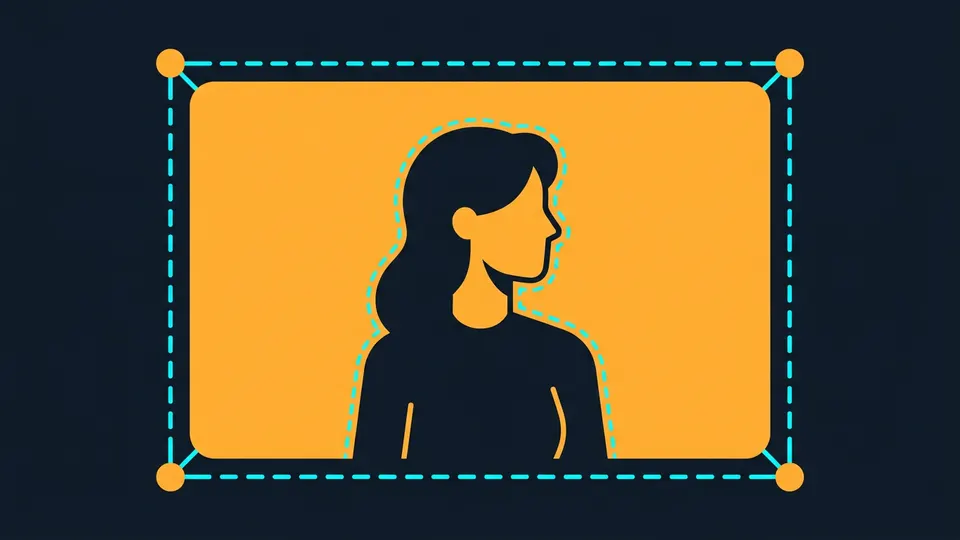
Per foto di prodotti, foto profilo e thumbnail, Rimuovi sfondo ritaglia il soggetto per metterlo su sfondo bianco o colorato. Se un'immagine è troppo piccola, Ingranditore immagini può ingrandirla mantenendo i bordi più puliti di uno stiramento semplice. Inizia con la migliore immagine sorgente che hai, perché gli strumenti non possono recuperare completamente dettagli mai catturati.
Ridimensiona e ritaglia prima, poi rimuovi lo sfondo per immagini prodotto e profilo pulite.
Un flusso semplice per pagine veloci
Ritaglia alla forma che ti serve con Ritaglia immagine.
Ridimensiona a circa il doppio della larghezza visualizzata con Ridimensiona immagine.
Converti in WebP con PNG in WebP o JPG in WebP.
Comprimi con Comprimi immagine e verifica il risultato a dimensione piena.
Aggiungi nome file chiaro e alt text descrittivo quando pubblichi.
Conclusione
La buona gestione delle immagini sono pochi piccoli passi: scegli il formato giusto, ridimensiona alla dimensione reale di visualizzazione, converti in WebP e comprimi. Sfoglia la lista completa degli strumenti immagine per trovare quella che ti serve prossima.
Qual è il miglior formato immagine per un sito web?
WebP è un buon default perché è solitamente più piccolo di JPG e PNG e supporta la trasparenza. Usa JPG per foto quando WebP non è accettato.
Come ridurre la dimensione immagine senza perdita di qualità?
Ridimensiona l'immagine alla dimensione di visualizzazione, poi comprimila al 75-85% di qualità. Confronta a dimensione reale per verificare che testo e bordi siano nitidi.
Come apro una foto HEIC iPhone su un sito che non la accetta?
Convertila con HEIC in JPG, o in WebP se il sito lo accetta. Tieni l'HEIC originale come backup.
Posso rimuovere lo sfondo di una foto gratis?
Sì. Carica la foto su Rimuovi Sfondo, controlla i bordi del ritaglio e scarica il risultato come immagine trasparente.
Una guida pratica alle calcolatrici gratuite online più utili: controlla il tuo BMI, trova la tua età esatta, pianifica un prestito, calcola percentuali e margine di profitto, stima la data di scadenza.
Una guida pratica agli strumenti PDF gratuiti online più utili: unire e dividere file, ridurre PDF grandi per email, convertire PDF in Word e proteggere documenti con password.
6 min di lettura
A
Welcome Back
Sign in to access exclusive deals and manage your bookings