Strumenti PDF Gratuiti Online: Come Unire, Dividere, Comprimere e Proteggere i File PDF
Una guida pratica agli strumenti PDF gratuiti online più utili: unire e dividere file, ridurre PDF grandi per email, convertire PDF in Word e proteggere documenti con password.
Di DailyOnWeb TeamPubblicato Aggiornato 6 min di lettura
Il PDF è il formato di cui le persone si fidano per contratti, fatture, report e moduli, ma un PDF è anche più difficile da modificare rispetto a un normale file di testo. La buona notizia è che non serve installare software pesante per gestire la maggior parte dei lavori con i PDF. Pochi strumenti PDF gratuiti online possono unire, dividere, comprimere, convertire e proteggere i vostri file nel browser in un minuto o due.
Questa guida spiega i compiti PDF più comuni, quale strumento usare per ciascuno e alcune semplici abitudini che mantengono i vostri documenti piccoli, ordinati e sicuri da condividere.
Cosa potete fare con strumenti PDF gratuiti online?
La maggior parte del lavoro quotidiano con i PDF rientra in sei gruppi. Scegliete l'attività di cui avete bisogno e aprite lo strumento corrispondente:
Unire file: usate Unire PDF per unire più documenti in un solo file.
Estrarre pagine: usate Dividere PDF per estrarre le pagine che vi servono.
Ridurre i file: usate Comprimere PDF prima di inviare un documento grande via email.
Cambiare formato: usate PDF in Word o Word in PDF quando dovete modificare o pubblicare un file.
Controllare l'accesso: usate Proteggere PDF per aggiungere una password, o Sbloccare PDF per rimuoverne una che già conoscete.
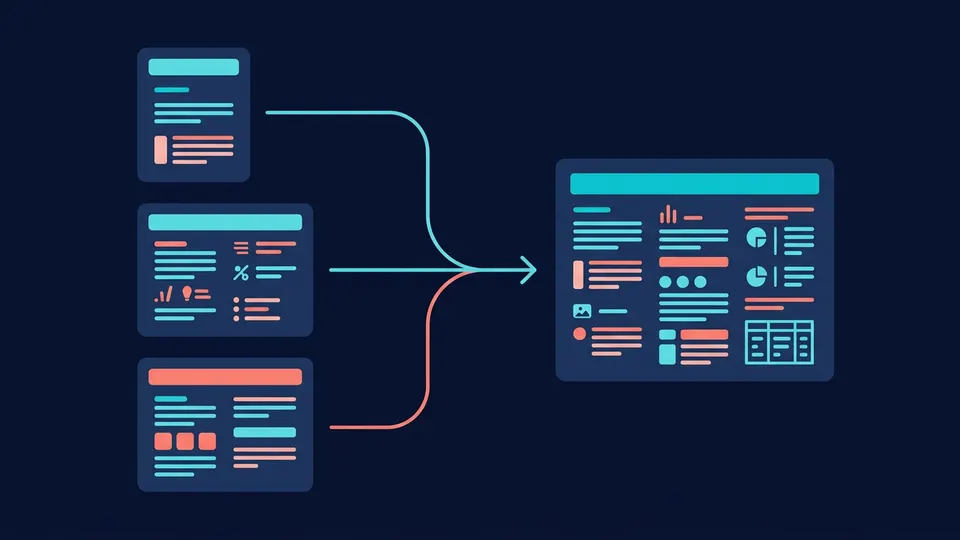
L'unione è l'operazione PDF più richiesta. Potreste dover unire una lettera di presentazione, un CV e certificati, o un set di ricevute scansionate in un unico file. Farlo nell'ordine giusto fin dall'inizio evita un secondo tentativo.
Rinominate i file così l'ordine è ovvio, es. 01-cover, 02-report, 03-appendix.
Aprite Unire PDF e aggiungete tutti i file insieme.
Trascinate i file nell'ordine finale e controllate l'anteprima.
Unite, poi scaricate e scorrete il risultato prima di condividerlo.
L'unione unisce molti file in uno. La divisione fa l'inverso e mantiene solo le pagine che scegliete.
Come dividere un PDF e tenere solo le pagine necessarie
Un report lungo contiene spesso pagine che non volete condividere. Con Dividere PDF potete tagliare un documento in file più piccoli o estrarre un intervallo di pagine come le pagine 3-7. Utile per inviare un capitolo, una pagina firmata o una fattura da un file bulk. Se alcune pagine sono capovolte dopo una scansione, correggetele con Ruotare PDF prima di dividere.
Come comprimere un PDF senza renderlo illeggibile
I servizi email e i form di upload limitano spesso gli allegati a circa 10 o 25 MB. Documenti scansionati e PDF pieni di foto sono la causa solita di file grandi. Comprimere PDF riduce la dimensione ottimizzando immagini e rimuovendo dati inutilizzati.
Scegliete prima un livello medio. Mantiene il testo nitido e di solito riduce molto la dimensione.
Usate un livello più forte solo per file che saranno letti su schermo, non stampati.
Conservate il file originale. La compressione è un cambiamento a senso unico per le immagini nel PDF.
Aprite il file compresso e zoomate su testo piccolo e firme per confermare che siano ancora chiare.
Prima comprimete, poi proteggete. Un file più piccolo è più facile da inviare e una password lo mantiene privato.
Come convertire PDF in Word e Word in PDF
Quando dovete cambiare il testo in un PDF, convertitelo con PDF in Word, modificatelo nel vostro elaboratore testi, e salvatelo di nuovo con Word in PDF. I PDF basati su testo convertono meglio. Per un PDF scansionato, che è solo l'immagine di una pagina, provate prima OCR PDF così il testo diventa selezionabile. Controllate sempre tabelle e font dopo la conversione perché layout complessi possono spostarsi leggermente.
Come proteggere, sbloccare e firmare un PDF
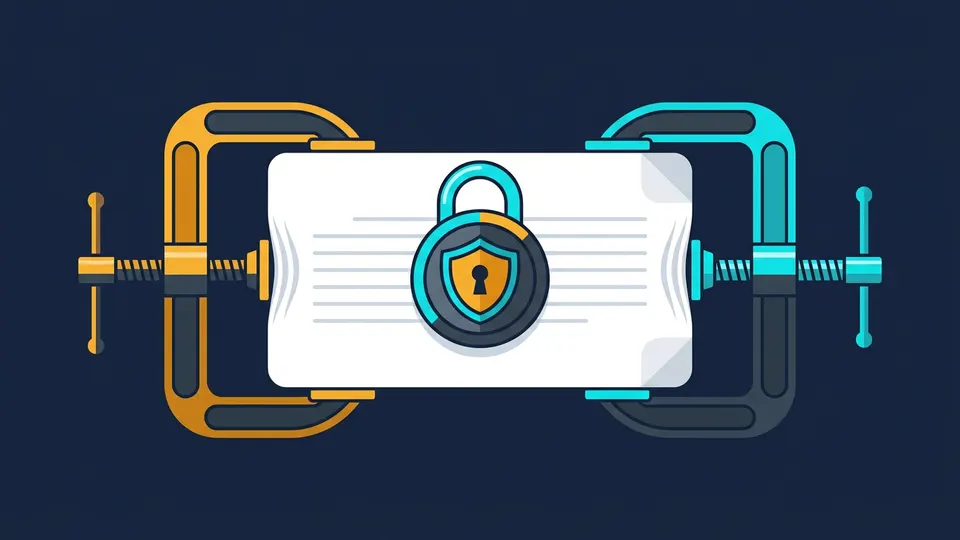
Se un file contiene informazioni personali o aziendali, aggiungete una password con Proteggere PDF e mandate la password tramite un canale diverso dal file, come un SMS. Se ricevete un PDF che potete aprire e conoscete la password, Sbloccare PDF rimuove la password così non dovete digitarla ogni volta. Per chiudere un contratto, usate Firmare PDF per mettere la vostra firma sulla pagina.
Checklist rapida prima di condividere un PDF
Unite o dividete così il file contiene solo ciò che serve al lettore.
Comprimete così entra nei limiti di email e upload.
Controllate testo, immagini e firme in ogni pagina.
Aggiungete password se il documento è privato.
Usate un nome file chiaro, come fattura-2026-11-acme.pdf.
Conclusione
La maggior parte dei lavori PDF è veloce quando scegliete lo strumento giusto: unire per combinare, dividere per estrarre, comprimere per ridurre, convertire per modificare e proteggere per tenere un file privato. Mettete nei preferiti la lista completa degli strumenti PDF e avrete sempre quello giusto a un click di distanza.
Sono sicuri quando usi un sito affidabile, leggi la sua informativa sulla privacy ed eviti di caricare documenti molto sensibili senza password. Per file privati, aggiungi una password con Proteggi PDF.
Come posso ridurre la dimensione di un PDF per email?
Apri Comprimi PDF, scegli un livello di compressione medio e scarica il risultato. Se il file è ancora troppo grande, dividilo in due con Dividi PDF.
Posso unire file PDF in un ordine personalizzato?
Sì. Aggiungi tutti i tuoi file a Unisci PDF, trascinali nell'ordine desiderato e unisci. Rinomina i file con numeri prima.
Posso modificare un PDF dopo averlo convertito in Word?
Sì. Converti con PDF in Word, modifica il testo nel tuo elaboratore di testi e salvalo di nuovo come PDF. Per PDF scansionati, esegui prima OCR PDF.
Una guida pratica alle calcolatrici gratuite online più utili: controlla il tuo BMI, trova la tua età esatta, pianifica un prestito, calcola percentuali e margine di profitto, stima la data di scadenza.
Scopri quali strumenti immagine gratuiti online usare per comprimere foto, ridimensionare e ritagliare immagini, convertire PNG e HEIC in WebP, rimuovere sfondi.
6 min di lettura
A
Welcome Back
Sign in to access exclusive deals and manage your bookings