Бесплатные онлайн-инструменты для изображений: сжатие, изменение размера, конвертация и очистка фото
Узнайте, какие бесплатные онлайн-инструменты использовать для сжатия фото, изменения размера и обрезки изображений, конвертации PNG и HEIC в WebP, удаления фона.
Автор: DailyOnWeb TeamОпубликовано Обновлено Время чтения: 6 мин
Изображения — обычно самая тяжелая часть веб-страницы, письма или документа. Одно фото с телефона может весить 5 МБ и более, а страница с десятью такими загружается медленно, тратит мобильный трафик и хуже ранжируется в поиске. Решение занимает пару минут с бесплатными онлайн-инструментами для изображений, работающими в браузере.
Это руководство показывает, как выбрать правильный формат, как сжимать и изменять размер фото, и как очищать изображения для магазина, блога или соцпрофиля.
Почему размер изображения важен
Меньшие изображения загружаются быстрее, улучшая опыт на медленных соединениях и помогая поисковикам видеть ваш сайт как быстрый. Они также делают вложения email легче для отправки и экономят место. Цель — не самый маленький файл. А самый маленький файл, который ещё хорошо выглядит в том размере, в котором он отображается.
Какой формат изображения выбрать?
Формат меняет размер файла и качество больше большинства настроек. Используйте это быстрое сравнение:
Формат
Лучше для
Примечания
JPG
Фото
Маленькие файлы, нет прозрачности, качество падает при каждом сохранении.
PNG
Логотипы, скриншоты, прозрачность
Чёткие края и прозрачные фоны, но файлы больше.
WebP
Почти любое веб-изображение
Часто на 25-35% меньше JPG при похожем качестве, поддерживает прозрачность.
HEIC
Фото iPhone
Эффективный, но многие сайты и приложения не принимают.
Как сжать изображение без потери качества
Откройте Сжать изображение, добавьте фото и держите качество около 75-85%. В этом диапазоне разница почти невидима, а файл часто в разы меньше. Сравните до/после в реальном размере, и если заметите размытость у текста или краев — немного повысьте качество и повторите.
Сжатие и выбор современного формата может уменьшить размер файла более чем вдвое.
Как изменять размер и обрезать изображения для веба
Не загружайте фото шириной 4000 пикселей, чтобы показать в колонке 800 пикселей. Используйте Изменить размер для точной ширины и Обрезать для удаления пустого места или под квадрат/широкий формат. Простое правило: делайте изображение примерно в 2 раза шире отображаемой ширины для резких экранов, потом сжимайте.
Как конвертировать PNG, JPG и HEIC в WebP
WebP — хороший дефолт для сайтов. Конвертируйте логотипы и скриншоты через PNG в WebP, фото — через JPG в WebP. Если фото iPhone не принимает форма, используйте HEIC в JPG сначала. Сохраняйте оригиналы, если придётся редактировать позже.
Как убрать фон и увеличить фото
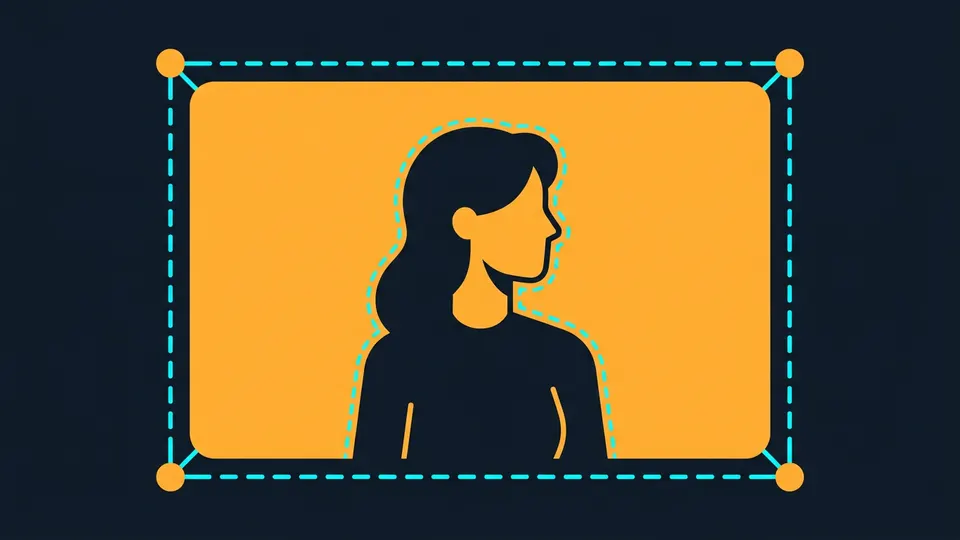
Для фото товаров, профилей и превью Удалить фон вырезает объект, чтобы поставить на белый или цветной фон. Если картинка слишком маленькая, Апскейлер может увеличить её, сохраняя края чище простого растяжения. Начинайте с лучшего исходника — инструменты не восстанавливают детали, которых не было.
Сначала ресайз и кроп, потом удаление фона — для чистых продуктовых и профильных фото.
Простой воркфлоу для быстрых страниц
Обрежьте до нужной формы — Обрезать.
Ресайз до ~2x отображаемой ширины — Изменить размер.
Конвертируйте в WebP — PNG в WebP или JPG в WebP.
Сожмите — Сжать изображение, проверьте в реальном размере.
Добавьте понятное имя файла и описательный alt при публикации.
Заключение
Хорошая работа с изображениями — несколько маленьких шагов: выбрать формат, ресайз до реального размера отображения, конвертировать в WebP, сжать. Посмотрите полный список инструментов, чтобы найти нужный следующим.
Практическое руководство по самым полезным бесплатным онлайн-калькуляторам: проверьте ИМТ, узнайте точный возраст, спланируйте кредит, посчитайте проценты и маржу, оцените дату родов.
Практическое руководство по самым полезным бесплатным онлайн-инструментам PDF: объединение и разделение файлов, уменьшение больших PDF для email, конвертация PDF в Word и защита документов паролем.
Время чтения: 6 мин
A
Welcome Back
Sign in to access exclusive deals and manage your bookings