Máy Tính Miễn Phí Trực Tuyến: BMI, Tuổi, Vay, Phần Trăm và Nhiều Hơn
Hướng dẫn thực tế cho các máy tính miễn phí trực tuyến hữu ích nhất: kiểm tra BMI, tìm tuổi chính xác, lập kế hoạch vay, tính toán phần trăm và biên lợi nhuận, ước tính ngày đẻ.
Hướng dẫn thực tế cho các công cụ PDF miễn phí trực tuyến hữu ích nhất: gộp và tách tệp, thu nhỏ PDF lớn cho email, chuyển đổi PDF sang Word và bảo vệ tài liệu bằng mật khẩu.
PDF là định dạng mọi người tin dùng cho hợp đồng, hóa đơn, báo cáo và biểu mẫu, nhưng PDF cũng khó thay đổi hơn file văn bản thường. Tin tốt là bạn không cần cài phần mềm nặng để xử lý hầu hết việc PDF. Vài công cụ PDF miễn phí online có thể gộp, tách, nén, chuyển đổi và bảo vệ file của bạn trong trình duyệt trong một hai phút.
Hướng dẫn này giải thích các tác vụ PDF phổ biến nhất, công cụ nào dùng cho từng việc và vài thói quen đơn giản giữ tài liệu của bạn nhỏ gọn, sạch sẽ và an toàn để chia sẻ.
Hầu hết công việc PDF hàng ngày rơi vào sáu nhóm. Chọn tác vụ bạn cần và mở công cụ tương ứng:
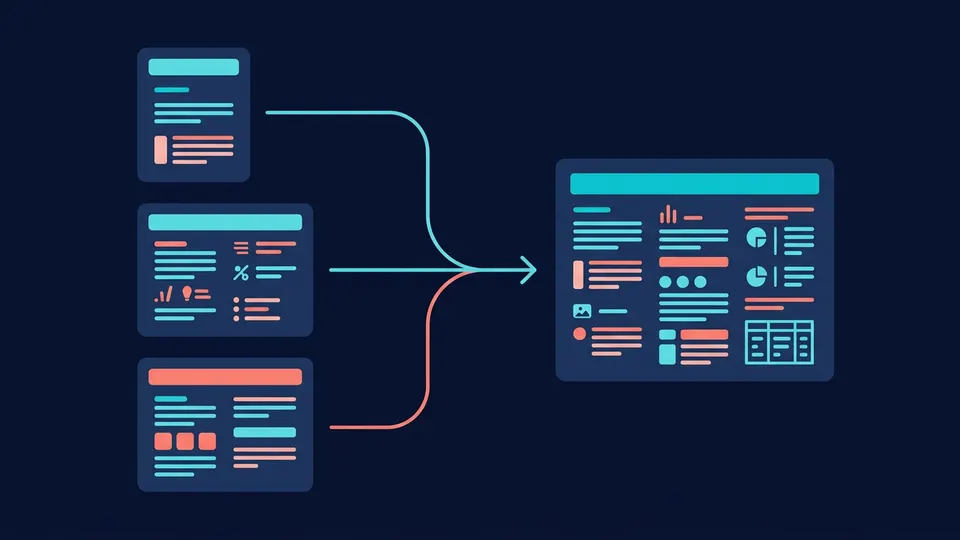
Gộp là tác vụ PDF được yêu cầu nhiều nhất. Bạn có thể cần nối thư giới thiệu, CV và chứng chỉ, hoặc một tập hóa đơn quét thành một file duy nhất. Làm đúng thứ tự từ đầu giúp tránh lần thử thứ hai.
Báo cáo dài thường chứa trang bạn không muốn chia sẻ. Với Tách PDF bạn có thể cắt tài liệu thành file nhỏ hơn hoặc trích xuất phạm vi trang như trang 3 đến 7. Hữu ích để gửi một chương, một trang ký hoặc một hóa đơn từ file hàng loạt. Nếu vài trang ngược sau khi quét, sửa với Xoay PDF trước khi tách.
Dịch vụ email và form upload thường giới hạn đính kèm khoảng 10 hoặc 25 MB. Tài liệu quét và PDF đầy ảnh là nguyên nhân thường thấy của file lớn. Nén PDF giảm kích thước bằng cách tối ưu ảnh và xóa dữ liệu không dùng.
Khi bạn cần đổi văn bản trong PDF, chuyển nó với PDF sang Word, sửa trong trình soạn thảo, rồi lưu lại với Word sang PDF. PDF dựa trên văn bản chuyển tốt nhất. Cho PDF quét, chỉ là ảnh trang, thử OCR PDF trước để văn bản có thể chọn. Luôn kiểm tra bảng và font sau chuyển đổi vì bố cục phức tạp có thể dịch chuyển nhẹ.
Nếu file chứa thông tin cá nhân hoặc kinh doanh, thêm mật khẩu với Bảo vệ PDF và gửi mật khẩu qua kênh khác ngoài file, như tin nhắn. Nếu bạn nhận PDF được phép mở và biết mật khẩu, Mở khóa PDF xóa mật khẩu để không phải gõ mỗi lần. Để kết thúc hợp đồng, dùng Ký PDF đặt chữ ký của bạn lên trang.
Đa số việc PDF nhanh khi chọn đúng công cụ: gộp để kết hợp, tách để trích xuất, nén để thu nhỏ, chuyển đổi để sửa và bảo vệ để giữ file riêng tư. Bookmark danh sách đầy đủ công cụ PDF và bạn luôn có đúng công cụ một click xa.
Chúng an toàn khi bạn sử dụng trang web uy tín, đọc chính sách bảo mật và tránh tải lên tài liệu quá nhạy cảm mà không có mật khẩu. Với tệp riêng tư, hãy thêm mật khẩu bằng Bảo vệ PDF.
Mở Nén PDF, chọn mức nén trung bình và tải xuống kết quả. Nếu tệp vẫn quá lớn, hãy chia nó thành hai phần bằng Tách PDF.
Có. Thêm tất cả tệp của bạn vào Gộp PDF, kéo thả chúng theo thứ tự mong muốn và gộp. Đổi tên tệp bằng số trước tiên.
Có. Chuyển đổi bằng PDF sang Word, chỉnh sửa văn bản trong trình soạn thảo của bạn và lưu lại dưới dạng PDF. Cho PDF đã quét, hãy chạy OCR PDF trước.
Hướng dẫn thực tế cho các máy tính miễn phí trực tuyến hữu ích nhất: kiểm tra BMI, tìm tuổi chính xác, lập kế hoạch vay, tính toán phần trăm và biên lợi nhuận, ước tính ngày đẻ.
Tìm hiểu công cụ hình ảnh miễn phí trực tuyến nào nên dùng để nén ảnh, thay đổi kích thước và cắt ảnh, chuyển đổi PNG và HEIC sang WebP, xóa nền và giữ cho trang web nhanh.