Kostenlose Online-PDF-Tools: Zusammenführen, Aufteilen, Komprimieren und Schützen von PDF-Dateien
Ein praktischer Leitfaden zu den nützlichsten kostenlosen Online-PDF-Tools: Dateien zusammenführen und aufteilen, große PDFs für E-Mails verkleinern, PDF in Word konvertieren und Dokumente mit einem Passwort schützen.
Von DailyOnWeb TeamVeröffentlicht Aktualisiert 6 Min. Lesezeit
PDF ist das Format, dem Menschen für Verträge, Rechnungen, Berichte und Formulare vertrauen, aber ein PDF ist auch schwieriger zu ändern als eine normale Textdatei. Die gute Nachricht: Sie müssen keine schwere Software installieren, um die meisten PDF-Aufgaben zu erledigen. Ein paar kostenlose Online-PDF-Tools können Dateien in Ihrem Browser in einer Minute oder zwei zusammenführen, aufteilen, komprimieren, konvertieren und schützen.
Dieser Leitfaden erklärt die häufigsten PDF-Aufgaben, welches Tool für welche Aufgabe geeignet ist und ein paar einfache Gewohnheiten, die Ihre Dokumente klein, ordentlich und sicher zum Teilen halten.
Was können Sie mit kostenlosen Online-PDF-Tools tun?
Die meisten alltäglichen PDF-Arbeiten fallen in sechs Gruppen. Wählen Sie die Aufgabe, die Sie brauchen, und öffnen Sie das passende Tool:
Dateien zusammenführen: Verwenden Sie PDF zusammenführen, um mehrere Dokumente zu einer Datei zu vereinen.
Seiten extrahieren: Verwenden Sie PDF aufteilen, um die Seiten zu extrahieren, die Sie benötigen.
Dateien verkleinern: Verwenden Sie PDF komprimieren, bevor Sie ein großes Dokument per E-Mail versenden.
Format ändern: Verwenden Sie PDF zu Word oder Word zu PDF, wenn Sie eine Datei bearbeiten oder veröffentlichen müssen.
Zugriff kontrollieren: Verwenden Sie PDF schützen, um ein Passwort hinzuzufügen, oder PDF entsperren, um eines zu entfernen, das Sie bereits kennen.
Wie man PDF-Dateien in der richtigen Reihenfolge zusammenführt
Das Zusammenführen ist die am häufigsten nachgefragte PDF-Aufgabe. Sie müssen möglicherweise ein Anschreiben, einen Lebenslauf und Zeugnisse oder einen Satz gescannter Belege in einer einzigen Datei zusammenführen. Die richtige Reihenfolge von Anfang an spart einen zweiten Versuch.
Bennen Sie Ihre Dateien so um, dass die Reihenfolge offensichtlich ist, z. B. 01-cover, 02-report, 03-appendix.
Öffnen Sie PDF zusammenführen und fügen Sie alle Dateien auf einmal hinzu.
Ziehen Sie die Dateien in die endgültige Reihenfolge und prüfen Sie die Vorschau.
Führen Sie zusammen, laden Sie das Ergebnis herunter und scrollen Sie es durch, bevor Sie es teilen.
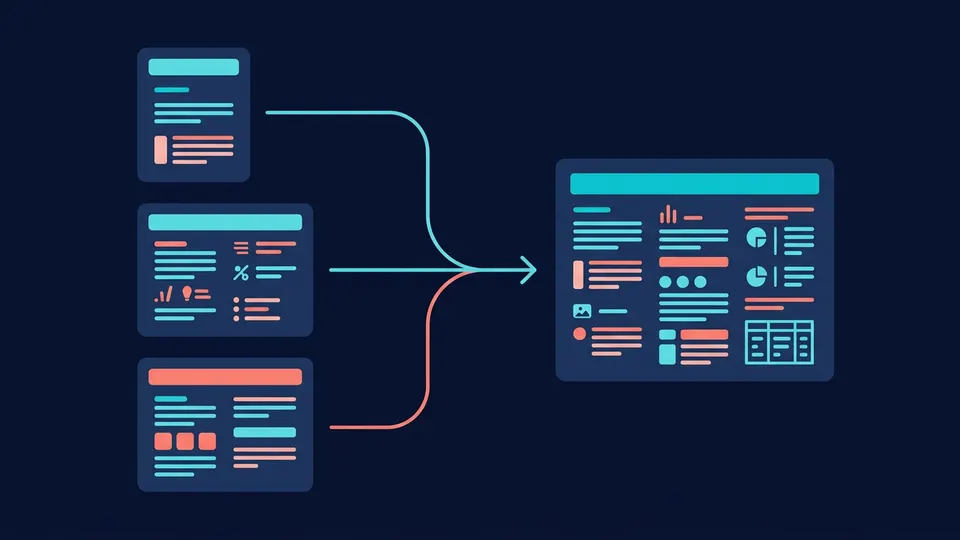
Zusammenführen verbindet viele Dateien zu einer. Aufteilen macht das Gegenteil und behält nur die Seiten, die Sie auswählen.
Wie man ein PDF aufteilt und nur die benötigten Seiten behält
Ein langer Bericht enthält oft Seiten, die Sie nicht teilen möchten. Mit PDF aufteilen können Sie ein Dokument in kleinere Dateien zerschneiden oder einen Seitenbereich wie Seiten 3 bis 7 extrahieren. Das ist nützlich, um ein Kapitel, eine unterschriebene Seite oder eine Rechnung aus einer Sammeldatei zu senden. Wenn einige Seiten nach einem Scan auf dem Kopf stehen, korrigieren Sie sie mit PDF drehen vor dem Aufteilen.
Wie man ein PDF komprimiert, ohne es unleserlich zu machen
E-Mail-Dienste und Upload-Formulare begrenzen Anhänge oft auf etwa 10 oder 25 MB. Gescannte Dokumente und PDFs voller Fotos sind die üblichen Ursachen für große Dateien. PDF komprimieren reduziert die Größe durch Optimierung von Bildern und Entfernen ungenutzter Daten.
Wählen Sie zuerst eine mittlere Stufe. Sie hält Text scharf und reduziert die Größe meist erheblich.
Verwenden Sie eine stärkere Stufe nur für Dateien, die auf dem Bildschirm gelesen, nicht gedruckt werden.
Behalten Sie Ihre Originaldatei. Komprimierung ist eine einseitige Änderung für Bilder im PDF.
Öffnen Sie die komprimierte Datei und zoomen Sie in kleinen Text und Signaturen, um zu prüfen, ob sie noch klar sind.
Erst komprimieren, dann schützen. Eine kleinere Datei ist leichter zu versenden und ein Passwort hält sie privat.
Wie man PDF in Word und Word in PDF konvertiert
Wenn Sie den Text in einem PDF ändern müssen, konvertieren Sie es mit PDF zu Word, bearbeiten Sie es in Ihrem Textverarbeitungsprogramm und speichern Sie es wieder mit Word zu PDF. Textbasierte PDFs konvertieren am besten. Für ein gescanntes PDF, das nur ein Bild einer Seite ist, probieren Sie zuerst OCR PDF, damit der Text auswählbar wird. Prüfen Sie nach der Konvertierung immer Tabellen und Schriftarten, da komplexe Layouts sich leicht verschieben können.
Wie man PDF schützt, entsperrt und signiert
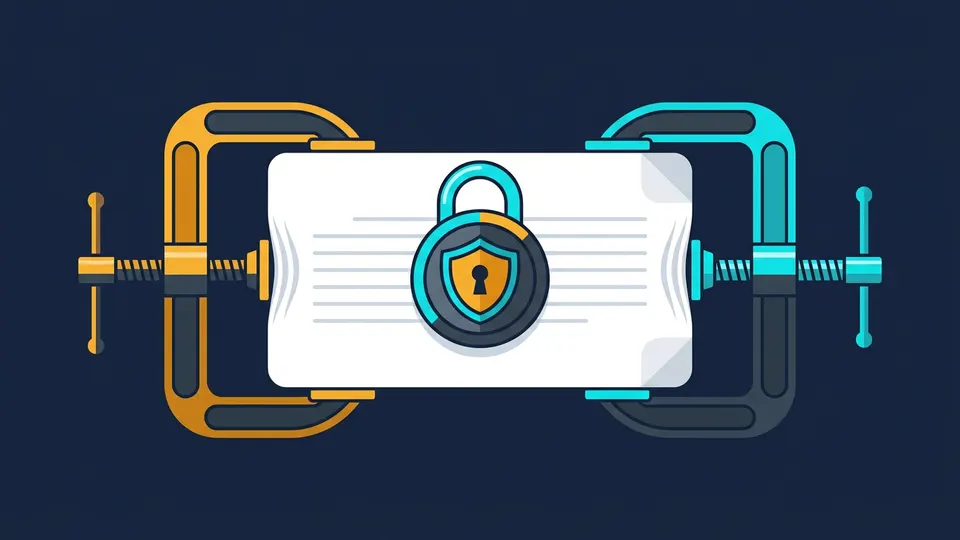
Wenn eine Datei persönliche oder geschäftliche Informationen enthält, fügen Sie ein Passwort mit PDF schützen hinzu und senden Sie das Passwort über einen anderen Kanal als die Datei, z. B. eine SMS. Wenn Sie ein PDF erhalten, das Sie öffnen dürfen und Sie das Passwort kennen, entfernt PDF entsperren das Passwort, damit Sie es nicht jedes Mal eingeben müssen. Um einen Vertrag abzuschließen, verwenden Sie PDF signieren, um Ihre Unterschrift auf der Seite zu platzieren.
Schnelle Checkliste vor dem Teilen eines PDF
Zusammenführen oder aufteilen, damit die Datei nur das enthält, was der Leser braucht.
Komprimieren, damit sie in E-Mail- und Upload-Limits passt.
Text, Bilder und Signaturen auf jeder Seite prüfen.
Ein Passwort hinzufügen, wenn das Dokument privat ist.
Einen klaren Dateinamen verwenden, z. B. rechnung-2026-11-acme.pdf.
Fazit
Die meisten PDF-Aufgaben sind schnell erledigt, wenn Sie das richtige Tool wählen: zusammenführen zum Kombinieren, aufteilen zum Extrahieren, komprimieren zum Verkleinern, konvertieren zum Bearbeiten und schützen, um eine Datei privat zu halten. Setzen Sie ein Lesezeichen für die vollständige Liste der PDF-Tools und Sie haben immer das richtige Tool nur einen Klick entfernt.
Sind kostenlose Online-PDF-Tools sicher zu verwenden?
Sie sind sicher, wenn Sie eine vertrauenswürdige Website nutzen, deren Datenschutzinformationen lesen und das Hochladen hochsensibler Dokumente ohne Passwort vermeiden. Für private Dateien fügen Sie mit PDF schützen ein Passwort hinzu, bevor Sie sie teilen oder speichern.
Wie kann ich die Größe einer PDF für E-Mail reduzieren?
Öffnen Sie PDF komprimieren, wählen Sie eine mittlere Komprimierungsstufe und laden Sie das Ergebnis herunter. Wenn die Datei noch zu groß ist, teilen Sie sie mit PDF aufteilen in zwei Teile oder entfernen Sie nicht benötigte Seiten.
Kann ich PDF-Dateien in einer benutzerdefinierten Reihenfolge zusammenführen?
Ja. Fügen Sie alle Ihre Dateien zu PDF zusammenführen hinzu, ziehen Sie sie in die gewünschte Reihenfolge und führen Sie zusammen. Benennen Sie die Dateien zuerst mit Nummern, wenn die Reihenfolge leicht zu prüfen sein soll.
Kann ich ein PDF bearbeiten, nachdem ich es in Word konvertiert habe?
Ja. Konvertieren Sie es mit PDF zu Word, bearbeiten Sie den Text in Ihrem Textverarbeitungsprogramm und speichern Sie es wieder als PDF mit Word zu PDF. Für gescannte PDFs führen Sie zuerst OCR PDF aus, damit der Text ausgewählt werden kann.
Ein praktischer Leitfaden zu den nützlichsten kostenlosen Online-Rechnern: BMI prüfen, genaues Alter ermitteln, Kredit planen, Prozente und Gewinnmarge berechnen, Fälligkeitstermin schätzen und Arbeitsstunden addieren.
Ein praktischer Leitfaden, welche kostenlosen Online-Bildtools Sie verwenden können, um Fotos zu komprimieren, Bilder zu skalieren und zuzuschneiden, PNG und HEIC in WebP zu konvertieren, Hintergründe zu entfernen und Ihre Website schnell zu halten.
6 Min. Lesezeit
A
Welcome Back
Sign in to access exclusive deals and manage your bookings