Ücretsiz Online Görsel Araçları: Fotoğrafları Sıkıştırma, Yeniden Boyutlandırma, Dönüştürme ve Temizleme
Fotoğrafları sıkıştırmak, görselleri yeniden boyutlandırmak ve kırpmak, PNG ve HEIC'i WebP'ye dönüştürmek, arka planları kaldırmak için hangi ücretsiz online görsel araçlarını kullanacağınızı öğrenin.
Yazan: DailyOnWeb TeamYayınlanma Güncellendi 6 dk okuma
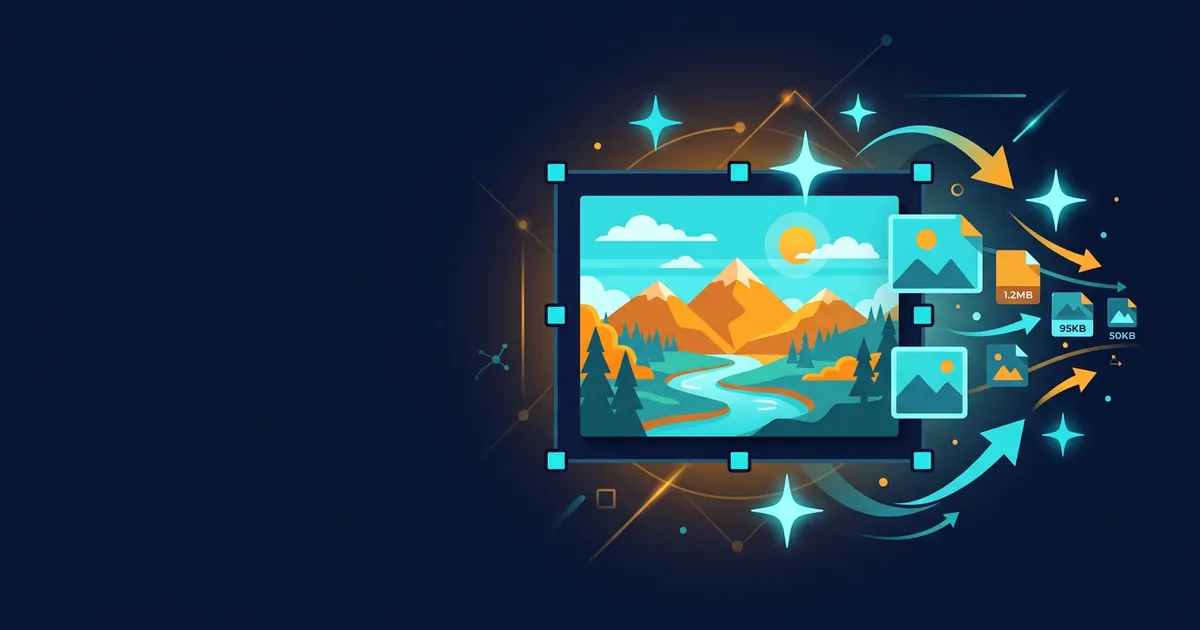
Görseller genellikle bir web sayfasının, e-postanın veya belgenin en ağır kısmıdır. Tek bir telefon fotoğrafı 5 MB veya daha fazla olabilir, ve on tane varsa sayfa yavaş yüklenir, mobil verisi tüketilir ve arama sıralaması kötüleşir. Çözüm, tarayıcınızda çalışan ücretsiz online görsel araçlarıyla birkaç dakikada halledilir.
Bu kılavuz doğru format seçimi, fotoğrafları sıkıştırma ve yeniden boyutlandırma, mağaza, blog veya sosyal profil için görselleri temizlemeyi gösterir.
Görsel boyutu neden önemli
Daha küçük görseller daha hızlı yüklenir, yavaş bağlantılardaki deneyimi iyileştirir ve arama motorlarının sitenizi hızlı görmesini sağlar. Ayrıca e-posta ekleri göndermeyi kolaylaştırır ve depolama tasarrufu sağlar. Amaç mümkün en küçük dosya değil. Görüntülendiği boyutta hala iyi görünen en küçük dosyadır.
Hangi görsel formatını kullanmalısınız?
Format dosya boyutu ve kaliteyi çoğu ayardan daha çok değiştirir. Bu hızlı karşılaştırmayı kullanın:
Format
En iyi için
Notlar
JPG
Fotoğraflar
Küçük dosyalar, şeffaflık yok, her kaydetmede kalite düşer.
PNG
Logolar, ekran görüntüleri, şeffaflık
Keskin kenarlar ve şeffaf arka planlar, ama dosyalar daha büyük.
WebP
Neredeyse her web görseli
Genelde JPG'den %25-35 daha küçük, benzer kalitede, şeffaflık destekler.
HEIC
iPhone fotoğrafları
Verimli, ama birçok site ve uygulama kabul etmez.
Görseli kalite kaybı olmadan nasıl sıkıştırırsınız?
Görsel Sıkıştırma açın, fotoğrafınızı ekleyin ve kaliteyi %75-85 civarında tutun. Bu aralıkta fark neredeyse görünmez, dosya ise sıklıkla katları küçülür. Orijinal boyutta önce/sonra karşılaştırın, metin veya kenarlarda bulanıklık görürseniz kaliteyi biraz artırıp tekrar deneyin.
Sıkıştırma ve modern format seçimi dosya boyutunu yarından fazla azaltabilir.
Web için görselleri nasıl yeniden boyutlandırır ve kırpar?
800 piksel genişliğinde bir sütunda göstermek için 4000 piksel genişliğinde fotoğraf yüklemeyin. Görsel Yeniden Boyutlandırma ile ihtiyacınız olan tam genişliği ayarlayın ve Görsel Kırpma ile boş alanı silin veya kare/geniş formata uyun. Basit kural: görseli görünen genişliğin yaklaşık 2 katı yapın keskin ekranlar için, sonra sıkıştırın.
PNG, JPG ve HEIC'yi WebP'ye nasıl dönüştürürsünüz?
WebP siteler için iyi bir varsayılandır. Logolar ve ekran görüntülerini PNG WebP'ye, fotoğrafları JPG WebP'ye dönüştürün. Bir form kabul etmeyen iPhone fotoğraflarinız varsa önce HEIC JPG'ye kullanın. Orijinal dosyalarınızı daha sonra düzenlemek için saklayın.
Arka plan nasıl kaldırılır ve fotoğraf nasıl büyütülür?
Ürün fotoğrafları, profil resimleri ve thumbnail'lar için Arka Plan Kaldırma nesneyi keser, beyaz veya renkli arka plana koymanızı sağlar. Resim çok küçükse Görsel Büyütücü basit bir germe göre daha temiz kenarlıklarla büyütün. En iyi kaynağınızla başlayın, araçlar asla çekilmemiş detayları tam kurtaramaz.
Önce yeniden boyutlandır ve kırp, sonra arka planı kaldır temiz ürün ve profil görselleri için.
Hızlı sayfalar için basit bir iş akışı
İhtiyacınız olan şekle kırpın — Görsel Kırpma ile.
Görünen genişliğin ~2 katına yeniden boyutlandırın — Görsel Yeniden Boyutlandırma ile.
WebP'ye dönüştürün — PNG WebP'ye veya JPG WebP'ye ile.
Sıkıştırın — Görsel Sıkıştırma ile, gerçek boyutta sonucu kontrol edin.
Yayınlarken açık dosya adı ve açıklayıcı alt metni ekleyin.
Sonuç
İyi görsel yönetimi birkaç küçük adım: doğru format seçin, gerçek görüntüleme boyutuna yeniden boyutlandırın, WebP'ye dönüştürün, sıkıştırın. tüm görsel araçları listesiyi inceleyin, bir sonraki ihtiyacınız olan aracı bulun.
WebP genelde JPG ve PNG'den küçük ve şeffaflık destekleyen iyi bir varsayılandır. WebP kabul edilmiyorsa fotoğraflar için JPG, kayıpsız kalite için PNG kullanın.
Görsel kalitesi kaybetmeden nasıl küçültürüm?
Görseli görüntüleme boyutuna yeniden boyutlandırın, sonra %75-85 kalitede sıkıştırın. Tam boyutta orijinalle karşılaştırın, metin ve kenarların net olup olmadığını kontrol edin.
iPhone HEIC fotoğrafını kabul etmeyen sitede nasıl açarım?
HEIC'i JPG'ye dönüştürün, veya site kabul ediyorsa WebP'ye. Orijinal HEIC dosyasını yedek olarak saklayın.
Bir fotoğrafın arka planını ücretsiz kaldırabilir miyim?
Evet. Arka Plan Kaldırıcıya fotoğrafı yükleyin, kesim kenarlarını kontrol edin ve sonucu şeffaf görsel olarak indirin.
En yararlı ücretsiz online hesaplayıcılara pratik bir kılavuz: BMI'nızı kontrol edin, tam yaşınızı bulun, kredi planlayın, yüzdeleri ve kar marjını hesaplayın, doğum tarihini tahmin edin.
En yararlı ücretsiz online PDF araçlarına pratik bir kılavuz: dosyaları birleştirme ve bölme, e-posta için büyük PDF'leri küçültme, PDF'yi Word'e dönüştürme ve belgeleri şifreyle koruma.
6 dk okuma
A
Welcome Back
Sign in to access exclusive deals and manage your bookings